
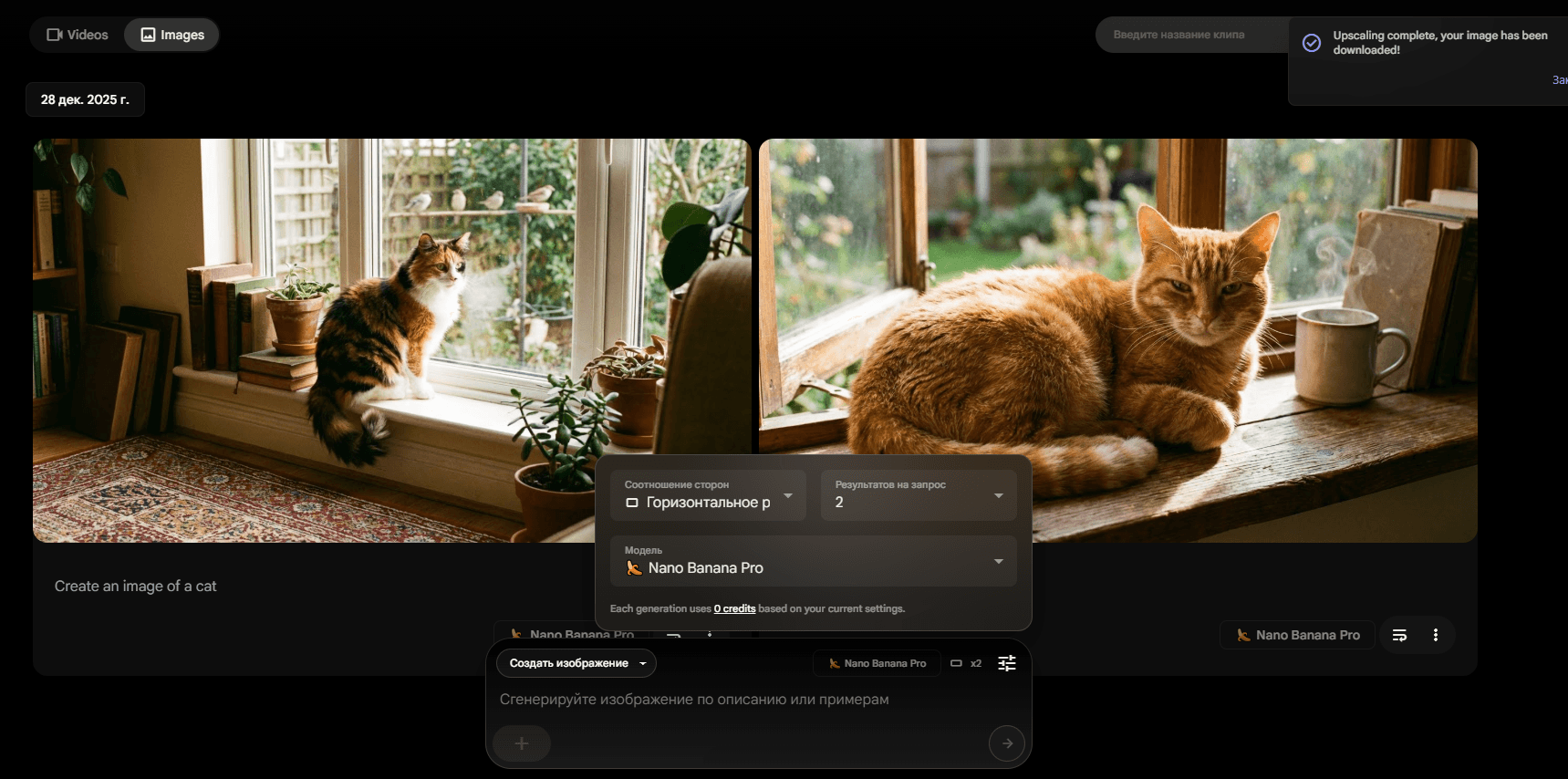
Маленькое, но важное примечание. Российское законодательство запрещает говорить о некоторых интернет-инструментах. Поэтому, чтобы не нарушать закон, я буду называть их нейтрально - "сервис для смены IP". Уверен, вы сразу поймете, о чем речь ;)
Шаг 1. Используем сервис для смены IP
Напрямую из России сервисы Google, скорее всего, не откроются. Чтобы все заработало, нужно притвориться, будто вы заходите на сайт из другой страны.
- Вам понадобится любой "сервис для смены IP", который умеет менять ваше виртуальное местоположение.
- Запускаете его и в списке стран выбираете США (USA).
- Убедитесь, что он включился. Теперь для всех сайтов вы гость из Америки.
В интернете вы можете найти множество бесплатных вариантов, хоть и есть вопросы к конфиденциальности и сохранности данных. Если нужна стабильная и быстрая работа, лучше взять платный. Например, Alice в Telegram - там и пробный период есть, и инструкции для любого устройства.
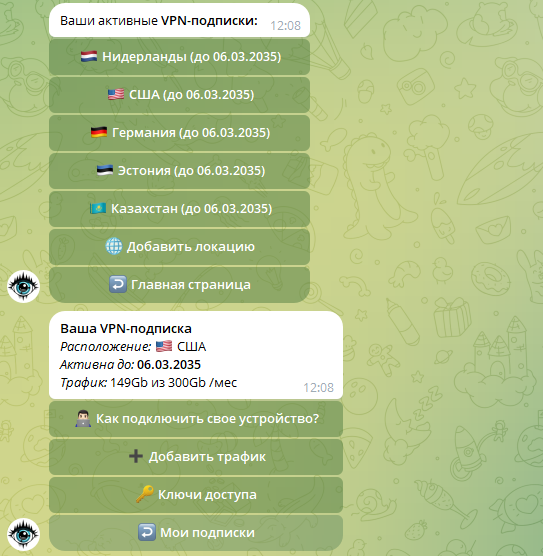
Сервис для смены IP должен работать с выбранной страной США всё время, пока вы пользуетесь нейронками от Google.
Шаг 2. Выбираем сервис.
Когда подключение настроено, можно начинать. У Google есть четыре официальных места, где живет Nano Banana.
Вариант 1. Gemini (основной)
Сайт: gemini.google.com
Это главный чат-бот Google, аналог ChatGPT. Сюда встроены почти все ИИ-функции, включая и генерацию картинок.
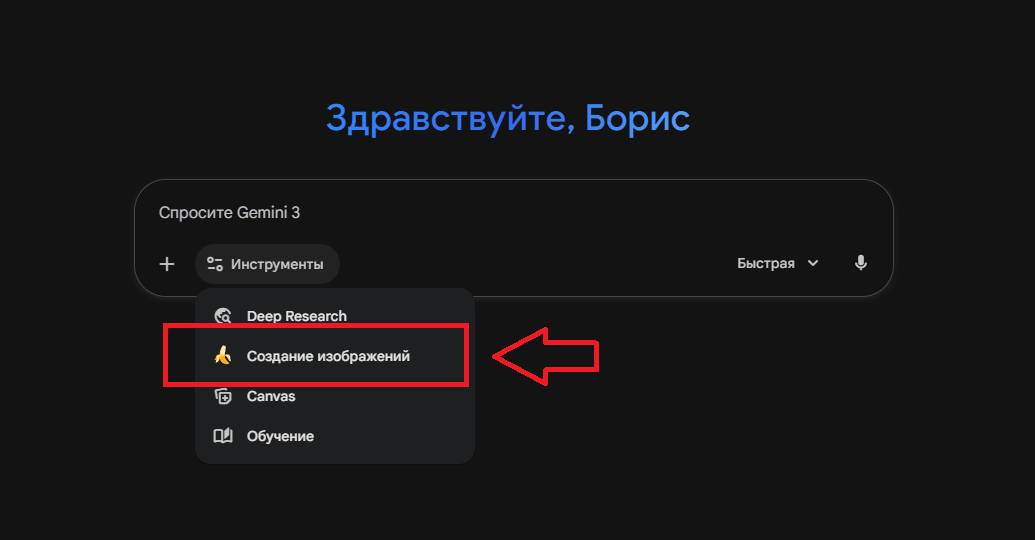
- Зайдите на сайт и зарегистрируйтесь со своим гугл-аккаунтом (подойдет и российский).
- Включите режим работы с изображениями (Инструменты -> Создание изображений).
- Нажмите на плюсик, чтобы прикрепить свое фото (если необходимо).
- Простым текстом в чате напишите, что именно хотите получить.
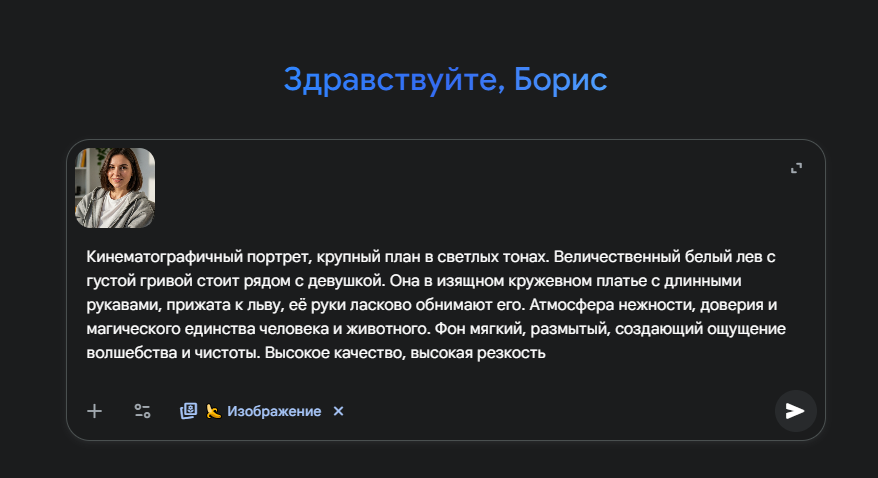
По умолчанию Gemini создает картинку в том же формате, в каком вы загрузили исходник. Чтобы получить разное соотношение сторон, укажите это прямо в запросе (9:16 для сторис, 16:9 для ютуб видео, 1:1 квадрат и пр.)
В Gemini доступны обе версии: базовая Nano Banana и продвинутая Nano Banana Pro.
Как понять, какая версия работает:
Тут уже нужно смотреть по режиму работы основной текстовой модели Gemini.

- Если установлено "Быстрая" - активируется базовая версия Nano Banana (большой бесплатный лимит).
- Если установлено "Думающая" - активируется Nano Banana Pro (несколько попыток).
А ещё вы можете пересоздать картинку в продвинутой версии, нажав на три точки под изображением и выбрав "Пересоздать в Pro" (как показано на этом скриншоте):
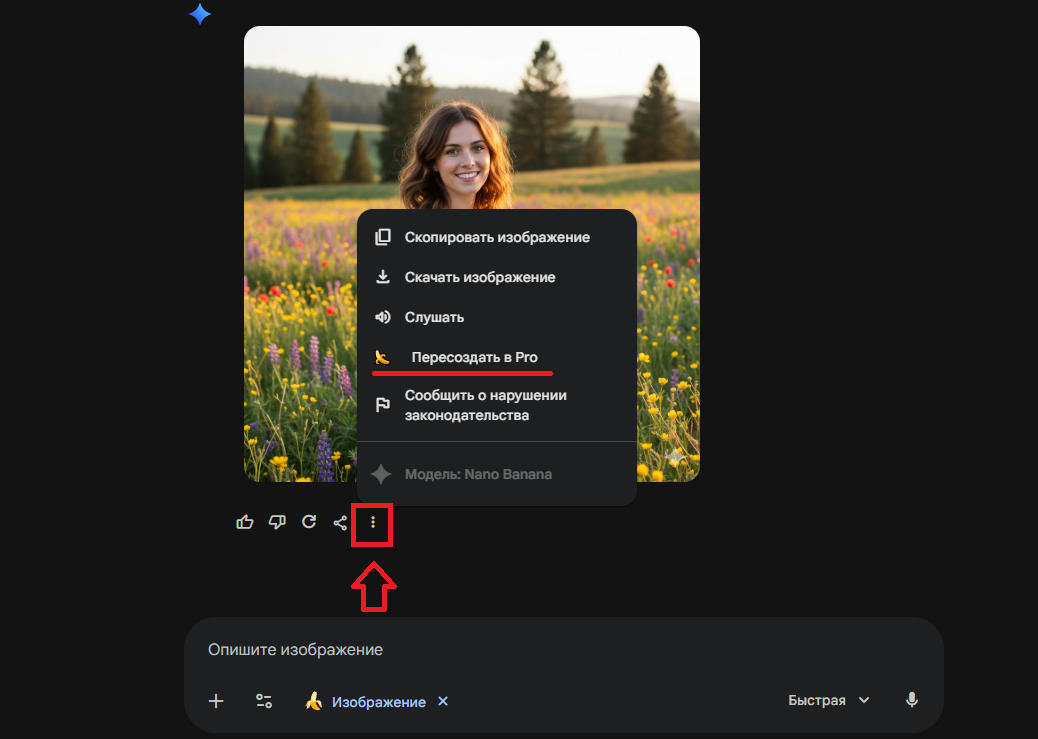
Что может смущать: На каждом изображении, созданном в Gemini, стоит водяной знак в правом нижнем углу. Это неприятно, но её можно убрать сторонними сервисами, например, тут: https://dewatermark.ai/ru/upload
В целом этого варианта уже достаточно, ведь бесплатный лимит довольно щедрый. Но всё же он кончается в самый неудобный момент, и если нужно продолжить, вот несколько запасных вариантов.
Вариант 2. Google AI Studio
Сайт: aistudio.google.com
По задумке, это "песочница" для разработчиков, чтобы они могли тестировать модели Google перед тем как добавлять их в свои продукты и сервисы. Но никто нам не мешает использовать её для своих личных дел.
- Перейдите на сайт по этой длинной ссылке (чтобы сразу выбралась нужная модель): https://aistudio.google.com/prompts/new_chat?model=gemini-2.5-flash-image&prompt=Generate+an+image+of+a+banana+wearing+a+costume.
- Войдите с гугл-аккаунтом.
- В поле для промпта напишите свой запрос, через "+" грузите фото и нажимаете "Run".
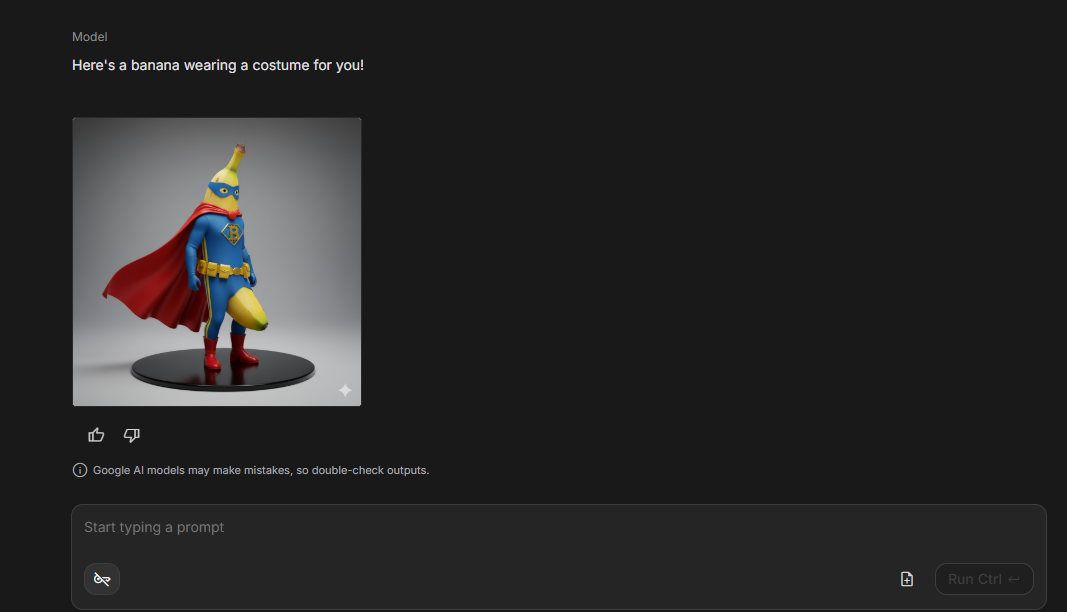
В Google AI Studio бесплатно доступна только базовая версия Nano Banana. Чтобы получить Pro-версию, придется подключать API-ключ и оплачивать отдельно за каждую генерацию (об этом в другом гайде).
Водяные знаки тоже на месте. В общем, это просто способ получить еще немного бесплатных генераций, когда лимиты в основном сервисе закончились.
Но есть один официальный сервис, который рисует без вотермарок.
Вариант 3. Whisk
Сайт: labs.google/fx/tools/whisk
Это экспериментальный сервис от Google Labs и о его существовании знают не все. У него есть уникальные фишки, из-за которых вам, возможно, захочется выбрать его основным инструментом.
И вот почему вам стоит его попробовать:
- ✅ Без водяных знаков. Картинки будут чистыми
- ✅ Запоминает изображение (не нужно каждый раз загружать заново)
- ✅ Большой бесплатный лимит. Хватит надолго.
- ✅ До 6 генераций за раз
Из недостатков:
- ❌ Недоступна Nano Banana Pro (только базовая версия)
- ❌ Строгая привязка к трем соотношениям сторон (вертикальные 9:16, горизонтальные 16:9 и квадрат 1:1). В родном Gemini опций намного больше (например, 3:4, 4:5 или даже 21:9).
- Перейдите на сайт и залогиньтесь через гугл-аккаунт
- Нажмите на кнопку "Открыть инструмент" (ENTER TOOL)

- Откроется основной интерфейс с полем для промпта. В правом нижнем углу нажмите кнопку настроек и нажмите на переключатель, чтобы активировать Nano Banana ("Точный источник"):
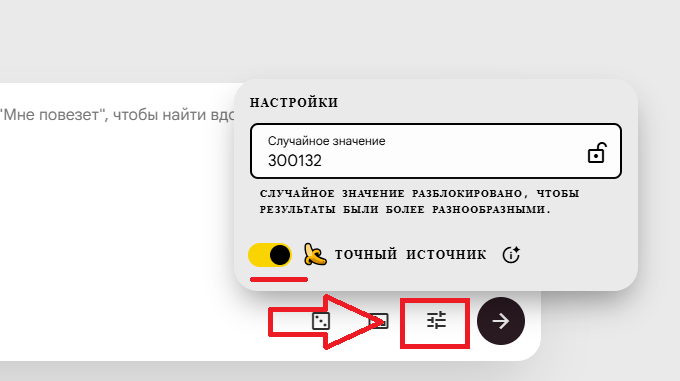
- Осталось загрузить ваше фото. Нажмите на кнопку "Добавить изображение" и загрузите фото в квадрат "Тема" (Theme):
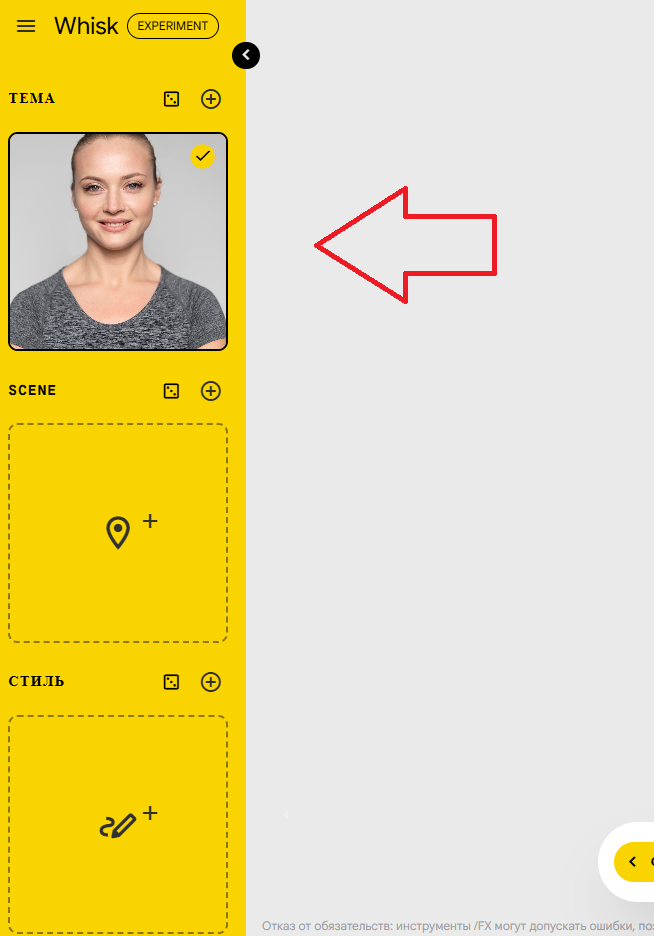
Дополнительно вы можете загрузить фото для сцены и стиля, но работает через раз, нужно экспериментировать.
А теперь напишите запрос и создайте изображение (можно отправить одновременно 3 запроса и на выходе вы получите 6 новых фоток).
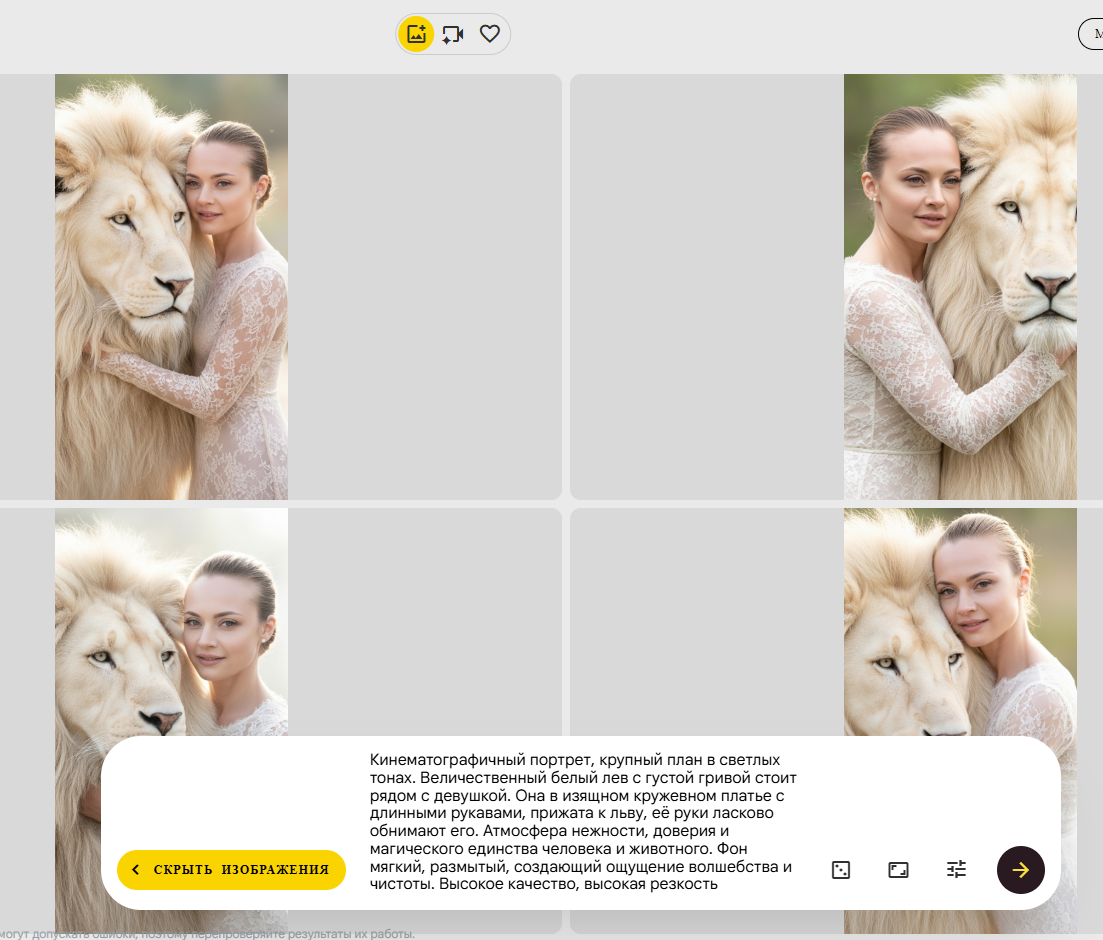
Что ещё очень круто, он может анимировать фото через нейронку Veo 3 от Google, но только с активным тарифом Google AI Pro за $20/мес
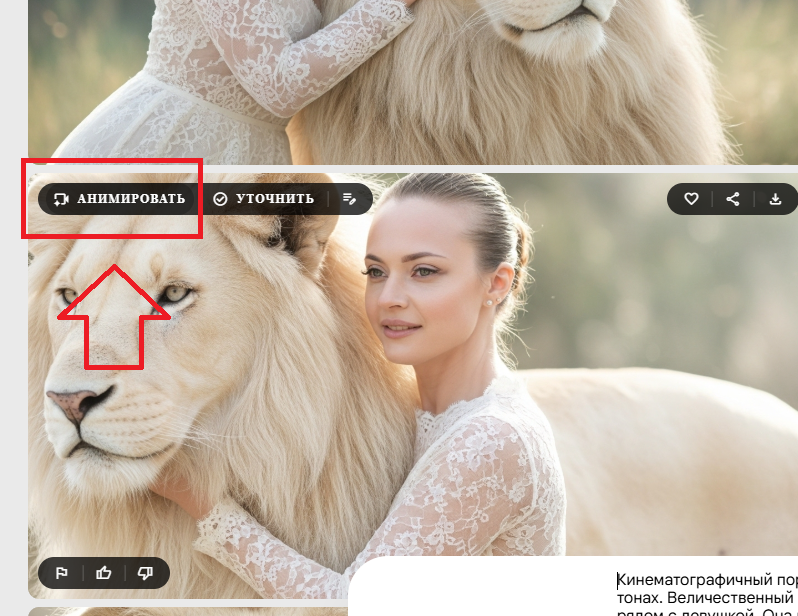
Сейчас это самый быстрый и удобный способ для экспериментов. Сам пользуюсь часто и вам рекомендую.
Вариант 4. Google Flow (лучший выбор)
Сайт: https://flow.google/
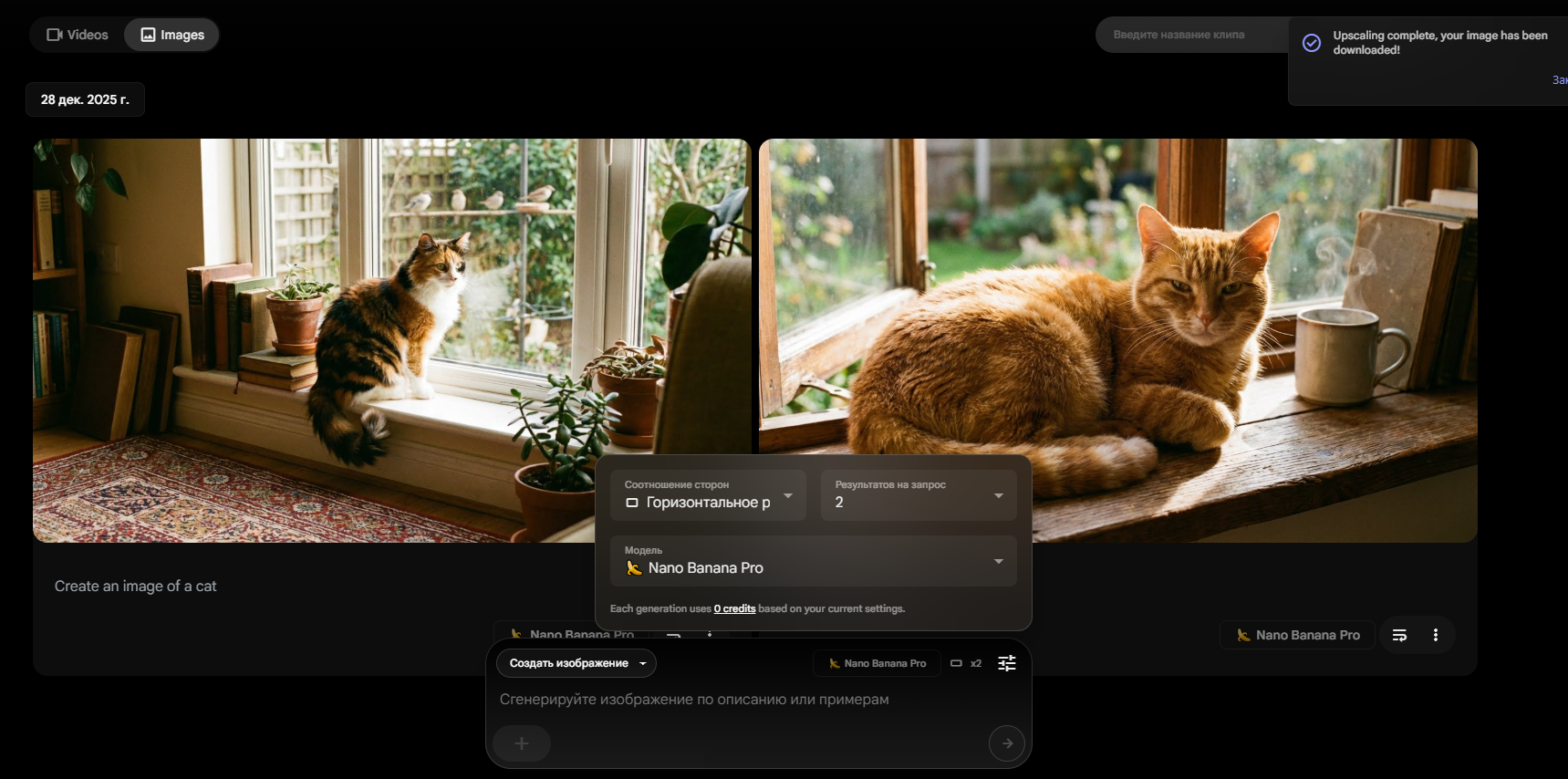
Если Whisk это экспериментальная площадка, то Flow — это уже полноценная творческая студия. Недавно туда завезли ту самую топовую модель Nano Banana Pro с хорошим качеством.
Почему сейчас это лучший вариант:
- ✅ Никаких водяных знаков
- ✅ Nano Banana Pro бесплатно. Раньше за Pro-версию просили подписку, теперь есть щедрые лимиты для всех.
- ✅ Апскейл до 2К.
- ✅ Нативная поддержка видео в Veo 3
Из минусов (куда же без них):
- ❌ Ограничение по форматам. Flow пока поддерживает только три стандартных соотношения сторон: 9:16 (для Reels/Shorts) и 16:9 (горизонтальное). Если нужно что-то экзотическое вроде 21:9, придется идти в Gemini.
Что делать:
- Зайдите на сайт и авторизуйтесь под своим Google-аккаунтом.
- На главном экране нажмите «Create New Project» (Создать новый проект).
- В левом меню найдите переключатель и выберите режим «Image Creation» (Создание изображений).
- Зайдите в «Settings» (Настройки) — там выберите модель Nano Banana Pro. Здесь же можно сразу выставить нужное соотношение сторон.
- Нажмите на «+», чтобы загрузить своё референсное фото, напишите промпт и начинайте творить.
Подведем итоги
Если вам нужно быстро и просто — идите в Gemini. Если нужно смешать несколько фото в одно или много экспериментировать — ваш выбор Whisk. Но если вы охотитесь за максимальным качеством, отсутствием лишних водяных знаков и высокой четкостью, то Google Flow сейчас вне конкуренции.
Удачных генераций! Если какой-то из шагов не сработает или интерфейс снова обновится (а Google любит это делать), пишите — разберемся.








Комментарии и обсуждение
Пока нет комментариев. Будьте первым!