
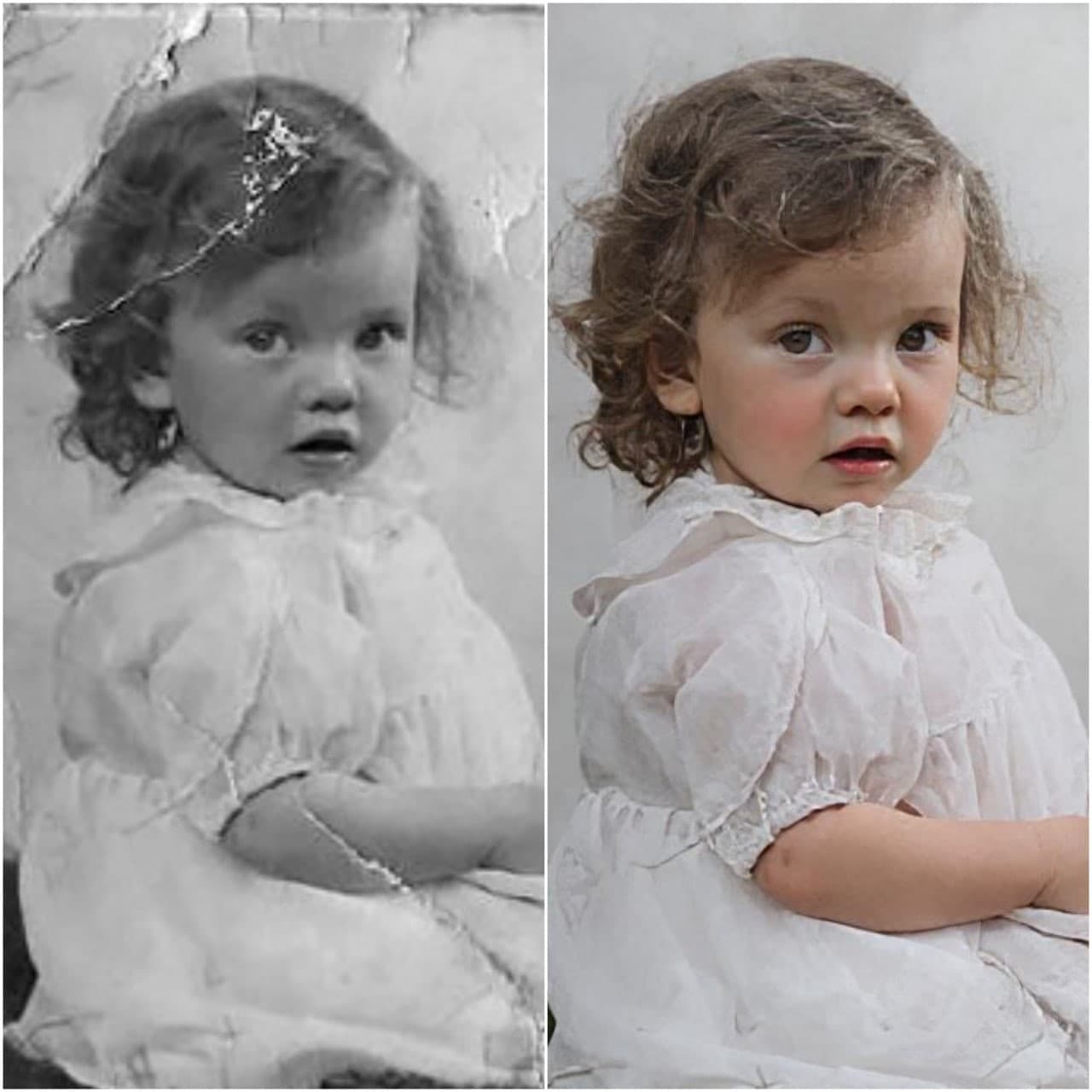
Прочитав этот гайд до конца, вы сможете:
- Восстановить старое фото, убрав все царапины, пятна, разрывы, разводы и другие дефекты.
- Добавить естественные тона кожи и реалистичные цвета
- Улучшить качество изображения
- Оживить его и применить такой эффект:
Шаг 1. Восстановление и колоризация изображения
- Перейдите в бот "Нейронавигатор": https://telegram.me/NeuroNavigator_bot
- В главном меню откройте: Изображения → Nano Banana Pro (или Nano Banana). Активируйте нейросеть.
- Загрузите фото, которое нужно восстановить.
- В поле текста вставь промпт ниже:
Промпт для восстановления + колоризации (базовый)
Откройте получившееся изображение и посмотрите на ключевые места: лицо, руки, волосы, контуры одежды, фон. Если не устроило — запустите ещё раз или уточните промпт (чаще всего помогает прямо в промпте указать конкретные цвета кожи, одежды и др, и запретить “фантазировать”).
Шаг 2. Улучшение качества изображения
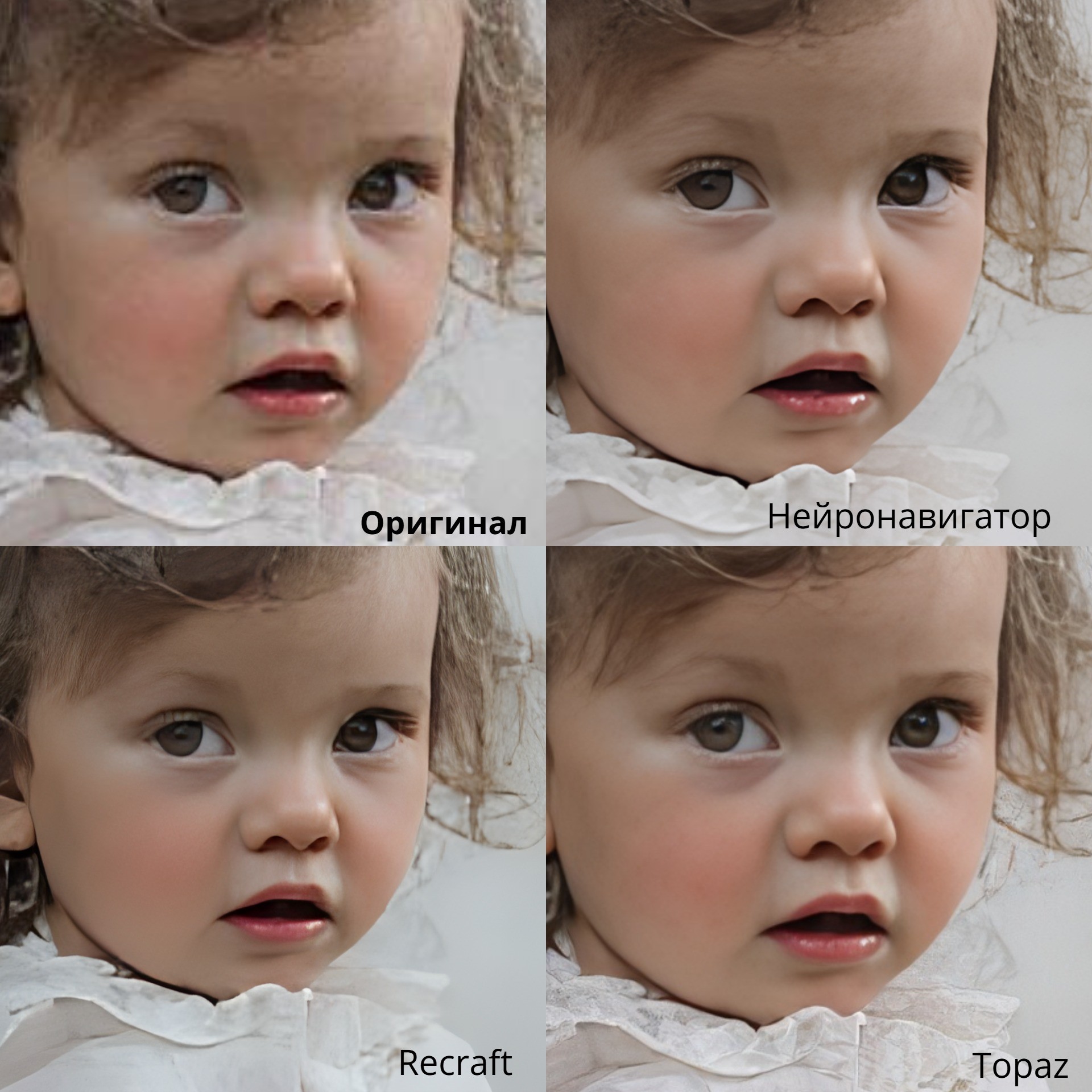
Способ 1 (быстрый): апскейл в Нейронавигаторе
Загрузите фото и добавьте к нему комментарий:
- "upscale" (для 4х увеличения) или
- "upscale 2" (для 2х увеличения).
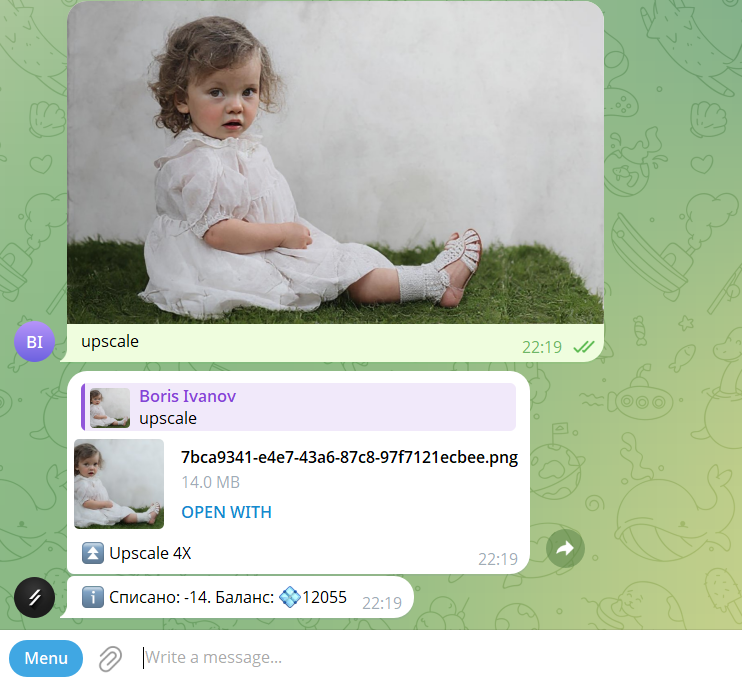
Способ 2 (лучшее качество): апскейл в Topaz
- Перейдите в Topaz по ссылке https://app.topazlabs.com/enhance/upscale и пройдите быструю регистрацию через Google-аккаунт. Вам начислят 10 кредитов, этого хватит на 10 бесплатных попыток.
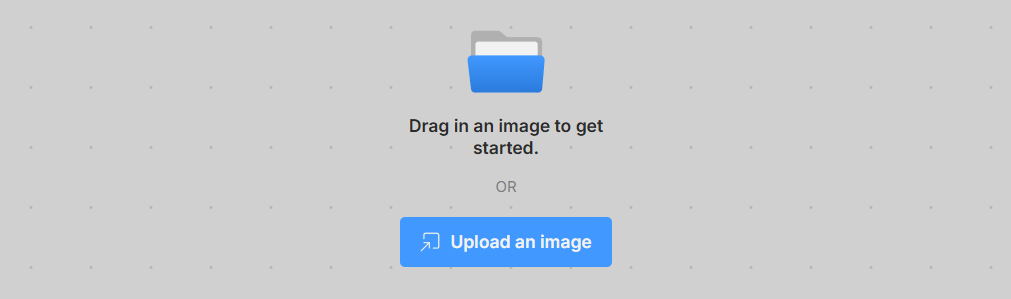
- Загрузите изображение через "Upload an image":
- Измените "Upscale Factor" на 2х и нажмите "Render": Опционально: увеличьте резкость (Sharpen) до 60 и удаление шума (Denoise) до 60 или примените собственные настройки:
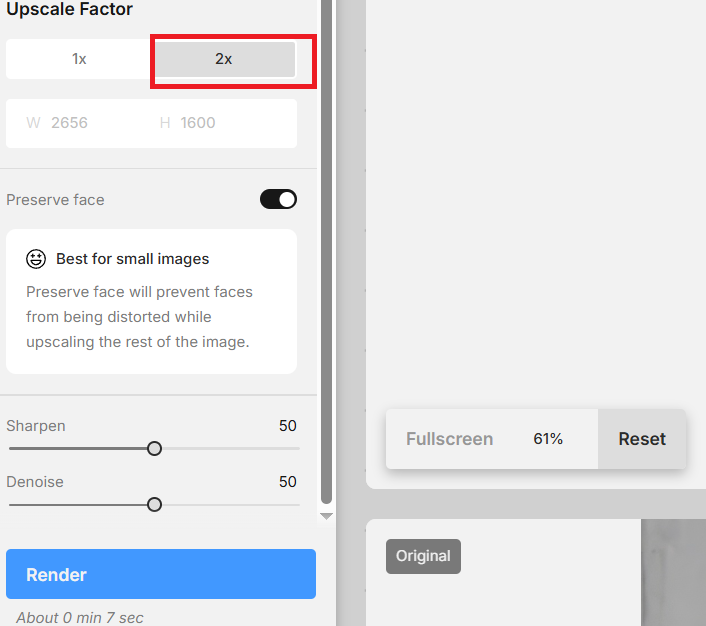
Результат придет в течение нескольких секунд. Проверьте качество и скачайте себе на устройство.
Шаг 3. Анимация изображения
В главном меню "Нейронавигатора" выберите: Видео - Kling 2.6.
Способ 1. Загрузите фото и добавьте короткий промпт "happy" или "smiling" (если не предполагается никаких активных действий). Создастся короткое 5-секундное видео с минимальными движениями и улыбкой.
Способ 2. Или поэкспериментируйте, добавьте в промпт параметр --10s, чтобы увеличить продолжительность, и добавьте интересную сцену. Например: "девочка наклоняется, поднимает цветок с пола и улыбается".
Результат появится через 1-2 минуты. Просмотрите видео и, если всё устраивает, сохраните себе на устройство.
Шаг 4. Монтаж в CapCut
- Перейдите на сайт https://www.capcut.com/ и зарегистрируйтесь.
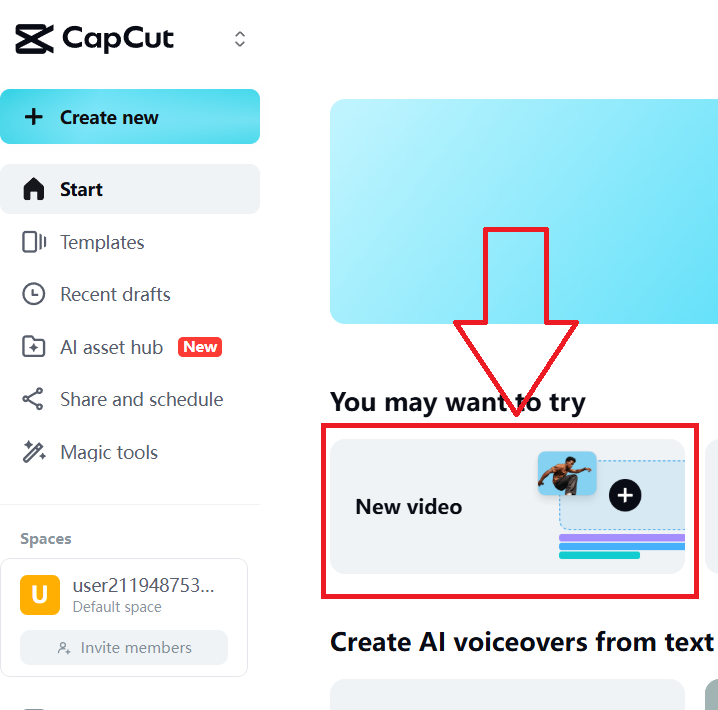
- Перейдите на вкладку "New video":
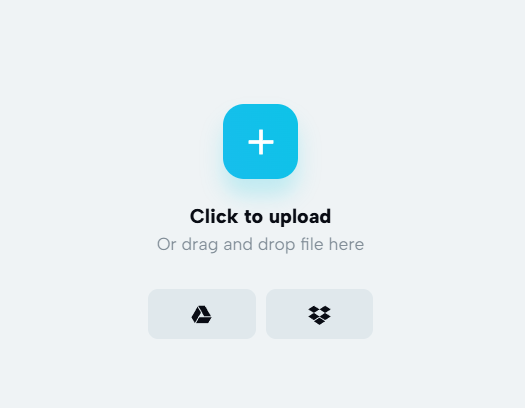
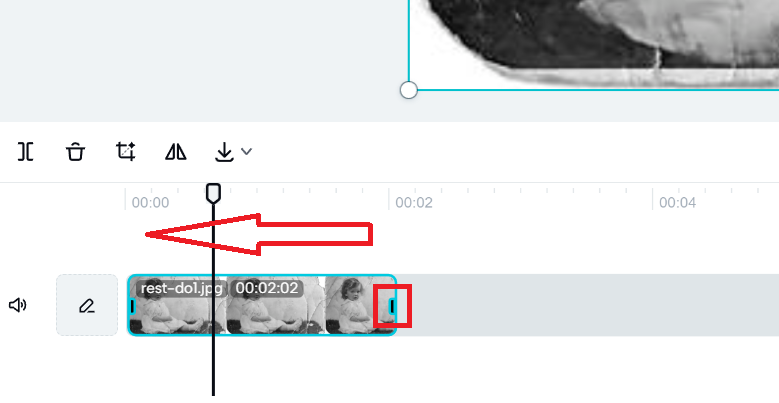
- Потяните за правый край влево, как показано на скриншоте, чтобы сократить время показа изображения с 5 секунд до 1-2 секунд:
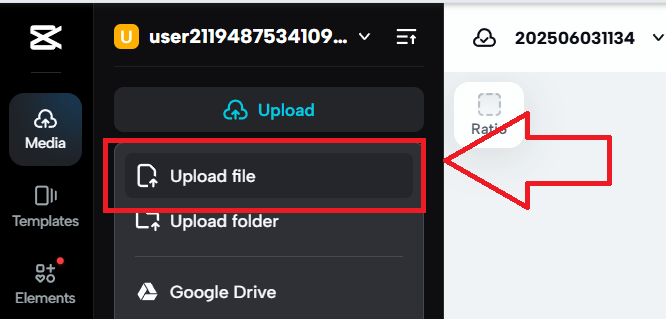
- Перенесите видео с зажатой левой кнопкой мыши в эту секцию и нажмите кнопку "Add transition" (кнопка появляется, когда вы наводите мышью на область между изображением и видео):
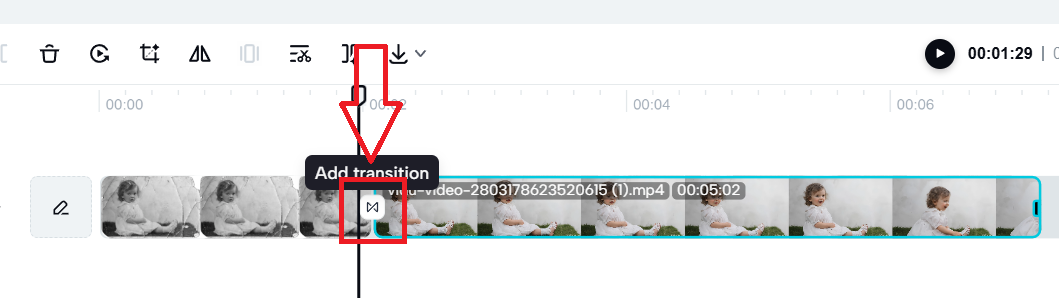
- В левом меню откроется раздел с переходами. Перейдите на вкладку "Basic" и выберите эффект "Wipe Right":
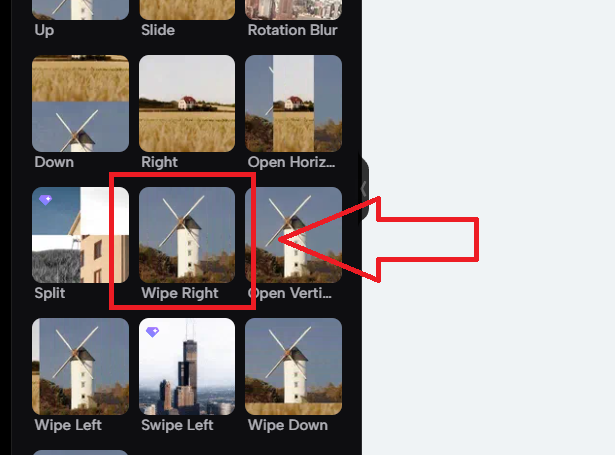
- (Опционально) Если вам нужно изменить соотношение сторон с оригинального на видео для YouTube (16:9), Instagram (1:1) или TikTok (9:16), нажмите сюда:
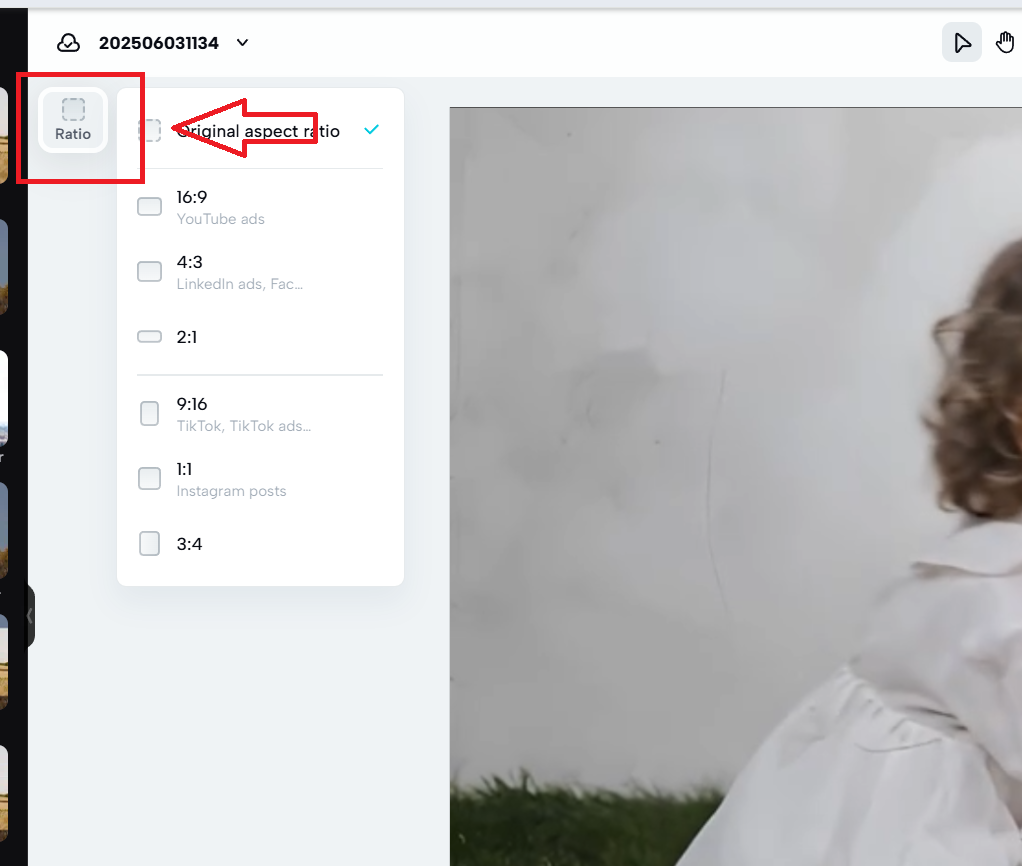
Я показал лишь один фрагмент "старое изображение - переход - сгенерированное видео". В этот же проект вы можете загрузить другие фото и видео, добавить текст и фоновую музыку. Интерфейс CapCut интуитивно понятен и максимально удобен для старта.
Спасибо, что дочитали до конца! Если возникли вопросы или что-то работает не так, напишите в личку Борису: https://telegram.me/ivanovbv



Комментарии и обсуждение
Пока нет комментариев. Будьте первым!